
Os Fundamentos dos Keyframes no After Effects
Compreenda o que são keyframes e como usá-los para criar animações suaves e profissionais.
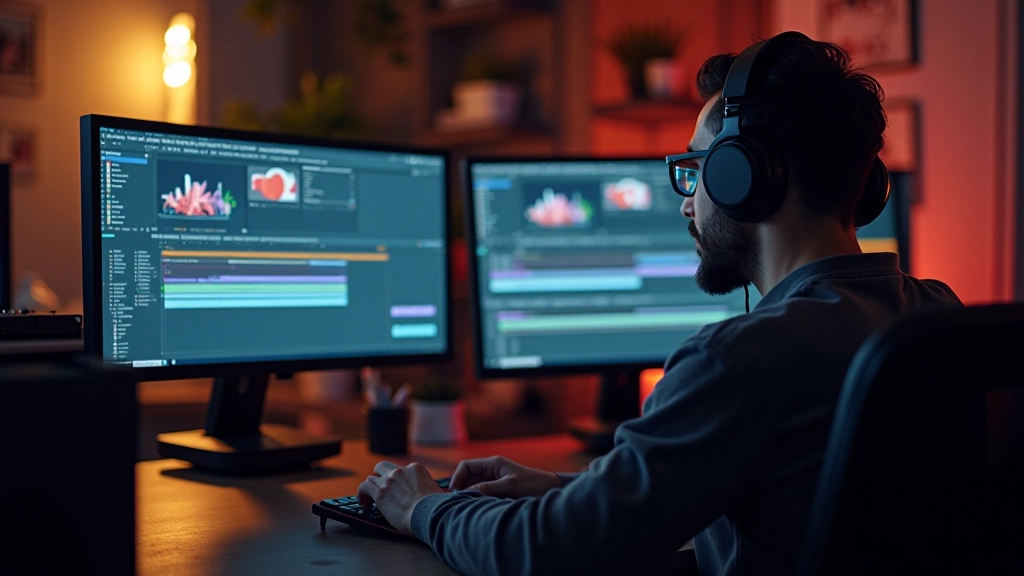
Técnicas que animadores profissionais usam para criar motion graphics sofisticado. Não é tão complicado quanto parece.
Motion graphics sofisticado não surge por acaso. É resultado de decisões técnicas deliberadas, composição cuidadosa, e entendimento profundo de como o movimento comunica. Quando você vê um vídeo corporativo que realmente funciona, ou um título de filme que fica na sua memória, há técnicas específicas por trás.
A diferença entre amador e profissional? Conhecimento de ferramentas avançadas, timing impecável, e camadas de efeitos que trabalham em harmonia. Vamos explorar as técnicas que separam os bons trabalhos dos excepcionais.
A composição é onde a magia acontece. Não é apenas sobre empilhar elementos — é sobre criar profundidade, movimento coordenado e hierarquia visual clara. Profissionais trabalham com 20, 30, às vezes 50+ camadas numa única composição.
A estrutura é tudo. Você precisa de uma pasta para elementos de fundo, outra para o conteúdo principal, e outra para efeitos e ajustes. Isso não é perfeccionismo — é prática de produção. Quando o cliente pede para mudar uma cor ou remover um elemento, você consegue fazer em segundos se tiver organização.
Use Pre-comps para controlar complexidade. Se você tem uma animação de partículas intrincada, coloque tudo numa pre-comp separada. Aplique efeitos na pre-comp como um bloco único. Isso mantém a composição principal limpa e renderiza mais rápido.
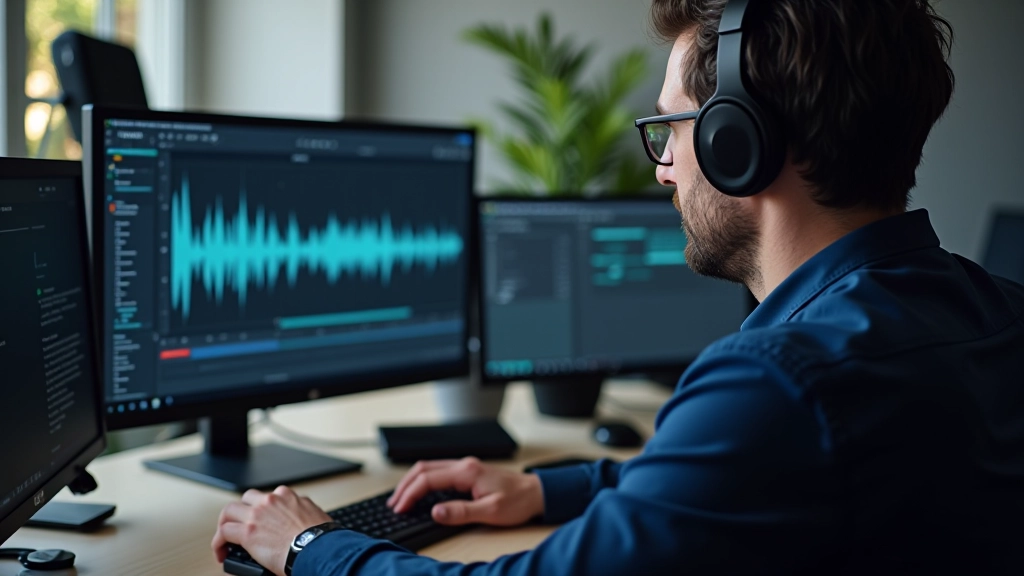
Motion graphics vive de sincronização. Um vídeo corporativo com música de fundo precisa que os elementos-chave batam exatamente quando a música muda de tom ou intensidade. Isso não é opcional — é o que torna o vídeo profissional.
Comece importando a áudio para a composição. Coloque-a numa camada separada e ative a visualização de forma de onda. Você consegue ver exatamente onde estão os picos de som, as mudanças de ritmo, as pausas. Trabalhe a partir daí — posicione as animações principais nos pontos de impacto da música.
Dica profissional: use marcadores. Pressione asterisco (*) na linha do tempo para criar marcadores nos pontos-chave da música. Depois, posicione seus keyframes exatamente naqueles marcadores. Isso acelera o trabalho e garante precisão milimétrica.
Os melhores efeitos visuais não vêm de um único efeito gigantesco. Vêm de 3-5 efeitos menores trabalhando juntos. Adicione Glow, depois Color Correction, depois Blur subtil — cada um contribuindo um pouco. O resultado é refinado e profissional.
Aprenda a usar efeitos de ajuste como armas estratégicas. Levels ajusta contraste. Curves oferece controle fino sobre tons. Hue/Saturation permite mudanças de cor dramaticamente. A chave é restraint — aplique pouco, depois aumente gradualmente até o ponto onde parece certo.
Use máscaras para aplicar efeitos apenas a áreas específicas. Crie uma máscara em forma de texto, aplique Glow apenas dentro daquela máscara. Agora você tem um efeito de brilho que afeta apenas o texto, não o fundo. Isso é técnica profissional — controle absoluto.
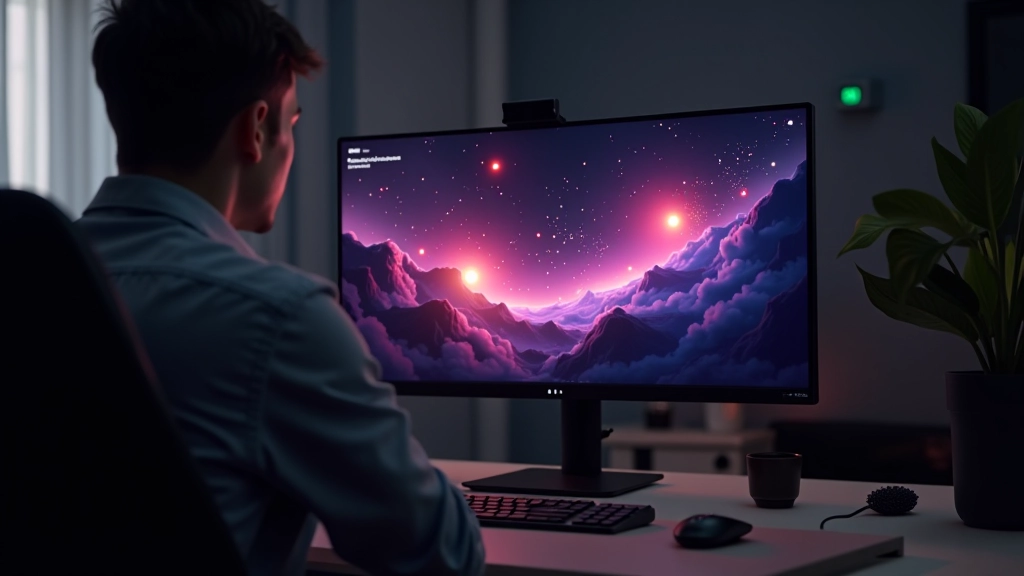
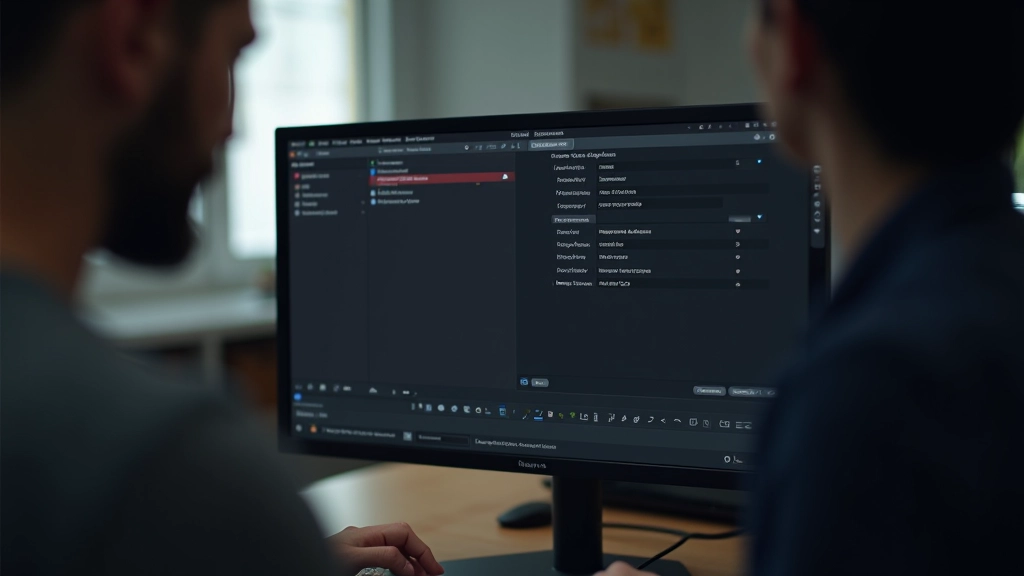
A renderização é o passo final — e pode ser frustrante se não estiver bem planejada. Um projeto complexo pode levar horas. Profissionais otimizam antes de renderizar para economizar tempo precioso.
Comece eliminando tudo desnecessário. Desative camadas que não estão visíveis no intervalo final. Delete keyframes antigos que você não precisa. Cada coisa pequena reduz a carga computacional. Depois, configure o render corretamente — escolha ProRes ou H.264 dependendo do destino final. Renderizar em resolução máxima leva 3x mais tempo que renderizar em metade da resolução.
Dica profissional: use Multiple Frame Rendering. Se seu computador tem 8 processadores, After Effects pode renderizar 8 frames simultaneamente. Isso acelera tudo dramaticamente. Ative em Preferências Multiprocessing.
Equipa Editorial
Escrito pela equipa editorial FrameMotion Porto, focada em guias práticos e acessíveis sobre animação com keyframes.
Motion graphics profissional não é misterioso. É a combinação de organização clara, sincronização cuidadosa, efeitos bem aplicados, e renderização otimizada. Cada elemento importa. Cada decisão técnica impacta o resultado final.
Comece com uma composição bem estruturada. Organize suas camadas, use pre-comps, mantenha tudo limpo. Depois, sincronize tudo com a música ou narração usando marcadores. Aplique efeitos com restraint — alguns bons efeitos combinados funcionam melhor que muitos efeitos mediocres. Por fim, otimize e renderize com configurações apropriadas.
Essas técnicas não vêm de talento inato. Vêm de prática. Você precisará fazer alguns projetos para tudo ficar natural. Mas uma vez que esses conceitos fazem sentido, você vai notar a diferença imediatamente — e seus vídeos vão parecer profissionais de verdade.
Este guia é material educacional focado em técnicas de motion graphics com After Effects. Os métodos descritos refletem práticas comuns da indústria. Resultados podem variar dependendo de sua versão do software, especificações do computador, e experiência prévia. Sempre consulte a documentação oficial do Adobe After Effects para informações mais detalhadas sobre funcionalidades específicas.
Compreenda o que são keyframes e como usá-los para criar animações suaves e profissionais.
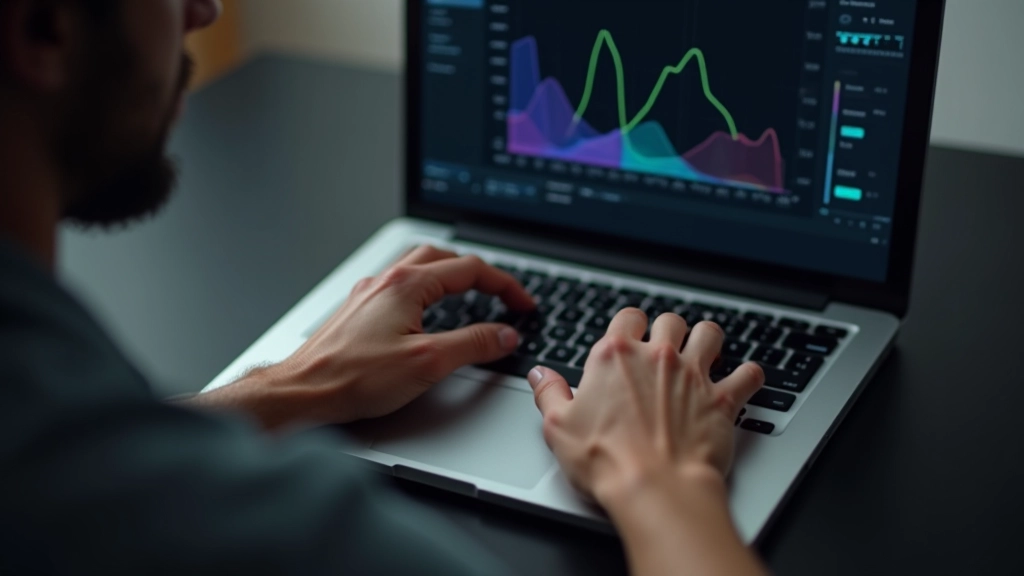
Descubra como usar easing curves para fazer suas animações parecerem naturais e profissionais.
Aprenda a animar texto de forma profissional com timing e efeitos visuais impactantes.