

Os Fundamentos dos Keyframes no After Effects
Compreenda o que são keyframes e como usá-los para criar animações suaves e profissionais.

Descubra como usar easing curves para fazer suas animações parecerem naturais. Técnicas práticas que fazem diferença imediata.
Movimento sem easing? Fica robótico. Fica artificial. É como um boneco se mexendo — sem vida, sem peso, sem propósito. Quando você adiciona easing, tudo muda. A animação começa a respirar.
Vamos ser honesto: no começo parece complicado. Você vê aquela janela de curvas no After Effects e pensa “isso é para matemáticos”. Não é. É para qualquer pessoa que quer que suas animações pareçam profissionais — e isso inclui você.
O segredo: A maioria das animações profissionais não começa nem termina com velocidade constante. Elas começam devagar, ganham velocidade no meio, e desaceleram no final. É assim que o mundo real funciona.
Movimento linear é direto. Ponto A para ponto B em velocidade constante. Simples? Sim. Bonito? Não.
Quando você anima uma bola caindo, ela não desce em velocidade uniforme. Ela começa lenta, acelera no meio (gravidade agindo), e se impacta com força no final. Isso é easing.


No After Effects, você não escreve código. Você desenha. A curva de Bezier é o seu pincel.
Cada ponto que você adiciona controla a aceleração e desaceleração em diferentes partes da animação. Arraste um ponto para cima? Mais rápido. Para baixo? Mais lento. É tão intuitivo quanto desenhar.
A maioria dos animadores começa com os presets: Easy Ease, Easy Ease In, Easy Ease Out. Depois de algumas semanas, você começa a customizar. E aí é quando a magia acontece — você tem controle total.
Posição, escala, rotação, opacidade — todos ganham vida com easing. Mas não é “use easing em tudo”. É estratégico.
Entradas de Objetos
Use Ease Out quando algo aparece. Rápido no começo, desacelera no final.
Saídas de Objetos
Use Ease In quando algo sai. Começa lento, acelera para sair da cena.
Loops
Use Ease In-Out para movimentos que repetem. Suave no começo e no fim.
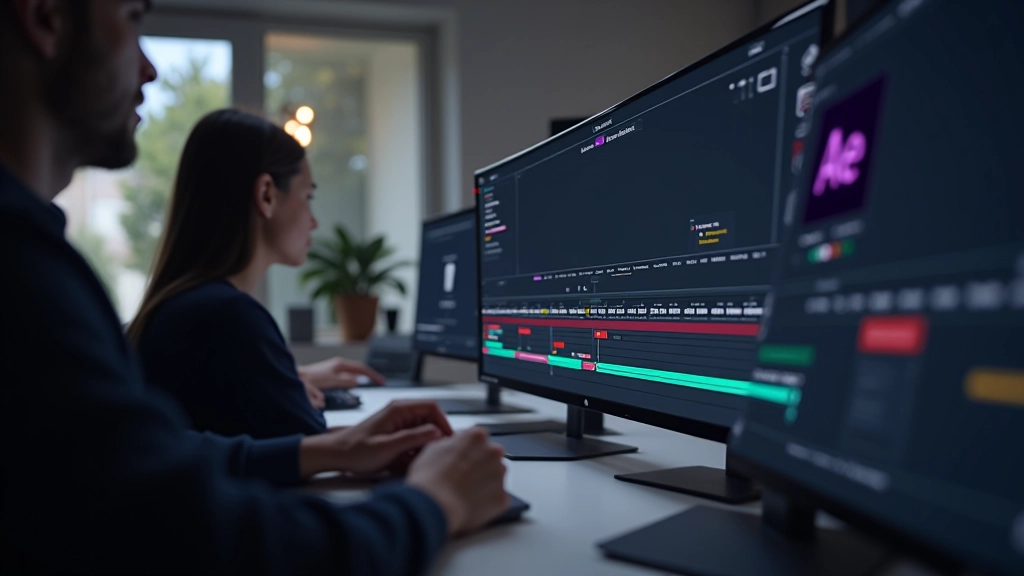

Os presets são ótimos para começar. Mas quando você quer algo específico? Quando precisa de uma animação que bate diferente?
É aí que você customiza. Clique na curva, adicione pontos, arraste-os para moldar exatamente o que precisa. Cada projeto é único. A curva também deve ser.
Dica importante: menos é mais. Uma curva complexa com 8 pontos de controle? Provavelmente é excesso. Duas ou três mudanças estratégicas funcionam melhor. Deixe a animação respirar.
Curvas de animação não são mistério. Elas são ferramenta. Ferramenta que transforma movimento robótico em movimento que parece vivo.
Comece com os presets. Entenda como funcionam. Depois customize. Experimente. Cada projeto vai te ensinar algo novo sobre timing e movimento.
E lembre: animação profissional não é sobre fazer coisas complicadas. É sobre fazer coisas simples parecerem naturais. Easing é a ponte entre os dois.
Quer aprofundar seus conhecimentos?
Leia: Os Fundamentos dos KeyframesEste guia é informativo e baseado em práticas comuns em motion graphics e animação digital. As técnicas descritas refletem abordagens padrão na indústria, mas resultados podem variar conforme sua versão do After Effects, configurações específicas do projeto, e preferências artísticas pessoais. Recomendamos testar as técnicas em seus próprios projetos e ajustar conforme necessário.
Equipa Editorial
Escrito pela equipa editorial FrameMotion Porto, focada em guias práticos e acessíveis sobre animação com keyframes.
Compreenda o que são keyframes e como usá-los para criar animações suaves e profissionais.
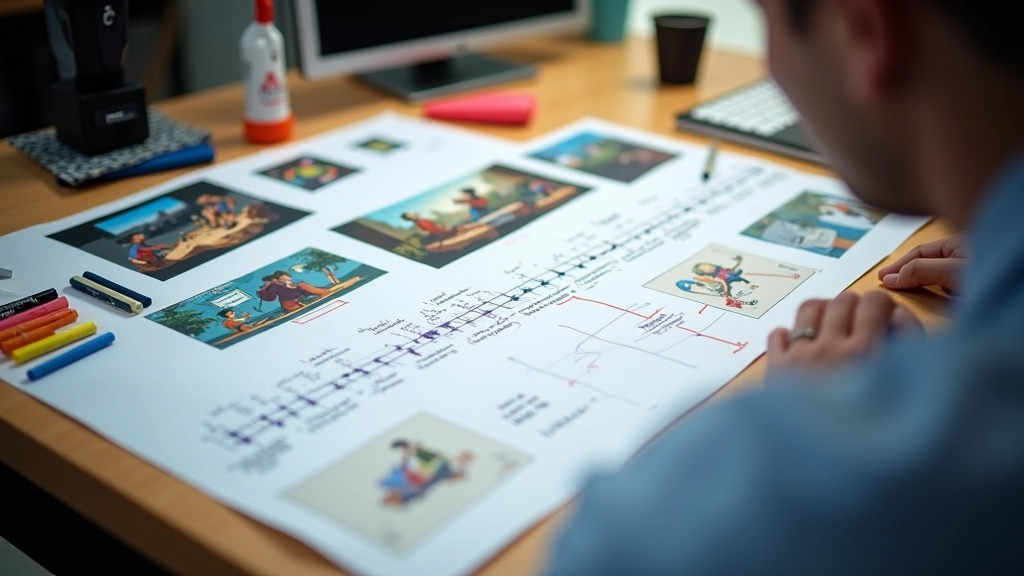
Aprenda a animar texto de forma profissional com timing e efeitos visuais.

Técnicas que animadores profissionais usam para criar motion graphics sofisticado.