

Os Fundamentos dos Keyframes no After Effects
Compreenda o que são keyframes e como usá-los para criar animações suaves e profissionais. Conceitos básicos que todo animador precisa dominar.
Aprenda a criar animações de texto profissionais no After Effects. Técnicas que funcionam, desde o básico até efeitos sofisticados.
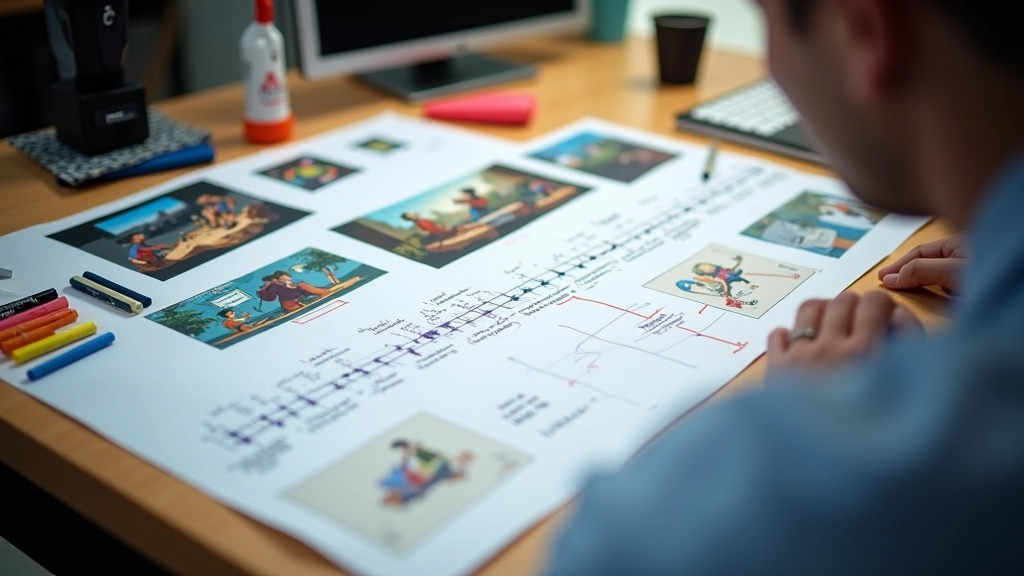
Animação de texto é uma das técnicas mais solicitadas em motion graphics. Seja para vídeos promocionais, tutoriais ou redes sociais, você vai precisar dominar isso. E aqui está a boa notícia: não é tão complicado quanto parece.
Neste guia, vamos cobrir tudo — desde as configurações básicas até efeitos que impressionam. Você’ll aprender os atalhos que profissionais usam todos os dias, como estruturar suas composições e, mais importante, como fazer o texto se mover de forma natural.
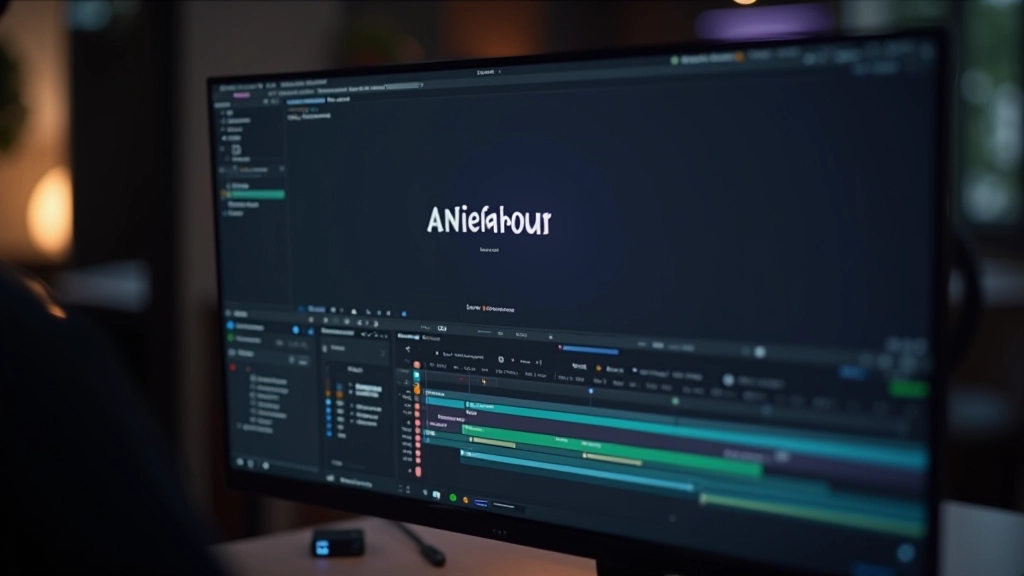
Antes de começar a animar, você precisa configurar tudo corretamente. Escolha uma fonte legível — serif ou sans-serif funcionam bem, mas evite tipografias muito ornamentadas que ficam confusas quando em movimento.
A maioria dos animadores profissionais trabalha com fonte sans-serif como Helvetica, Arial ou Montserrat. Tamanho importa também. Texto pequeno fica difícil de ler durante a animação. Recomendamos começar com 48-72 pontos para testes.
Crie uma nova composição com resolução 1920×1080 (Full HD), 24 fps. Isso é padrão para vídeo. Depois, adicione seu texto e não se preocupe em fazer perfeito — você’ll ajustar depois.
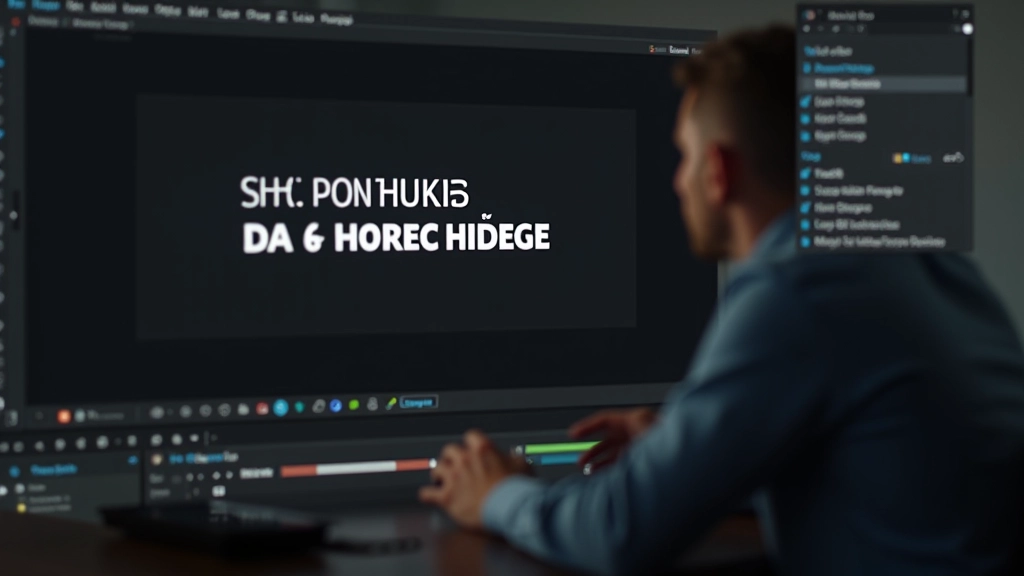
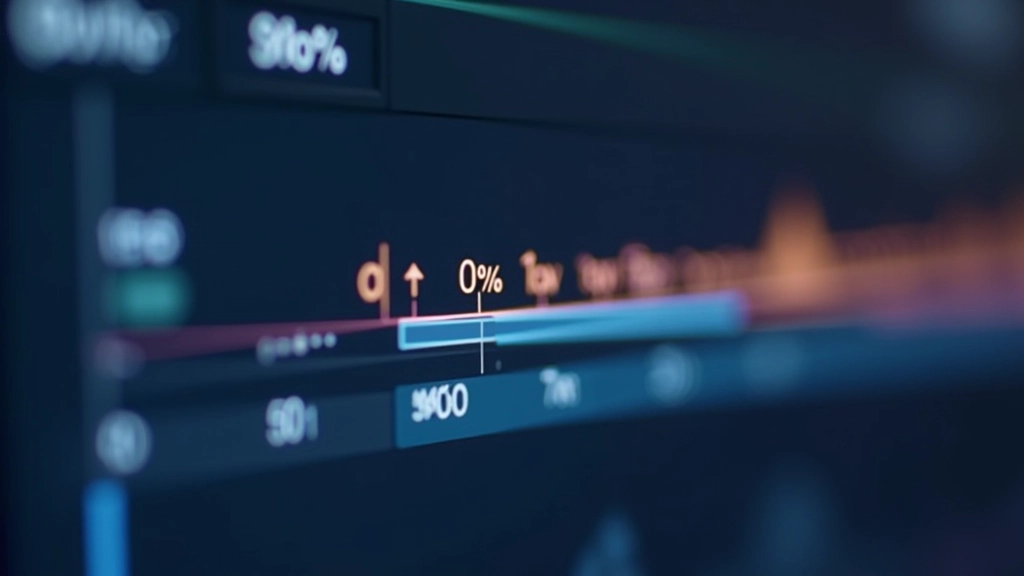
Keyframes são os pontos de controle da sua animação. Você define um estado (opacidade, posição, rotação) em um momento específico, e After Effects preenche o meio automaticamente. É assim que tudo funciona.
Para começar simples: vamos fazer seu texto aparecer. Posicione o playhead no frame 0, abra a propriedade “Opacity” e defina para 0%. Depois, mova para o frame 30 (aproximadamente 1 segundo em 24 fps) e defina Opacity para 100%. Pronto — você tem uma animação.
O que acontece nos frames 1-29? After Effects interpola — ou seja, calcula automaticamente os valores intermediários. É por isso que fica suave. Não precisa de 30 keyframes diferentes.
Opacidade é apenas o começo. Vamos adicionar movimento real. Texto que desliza da esquerda, gira no espaço, ou salta para a tela é muito mais interessante que apenas aparecer.
Selecione sua camada de texto. No painel “Transform”, você verá “Position”. Defina um keyframe no frame 0 com a posição inicial (digamos, -200, 540 — fora da tela à esquerda). Depois, no frame 30, defina Position para 960, 540 (centro da tela). Seu texto agora desliza suavemente da esquerda.
Quer rotação também? Adicione um keyframe de “Rotation” no frame 0 com valor 0, e no frame 30 com valor 360. O texto vai girar enquanto entra. É isso que profissionais fazem — combinam múltiplas propriedades para criar movimento complexo.
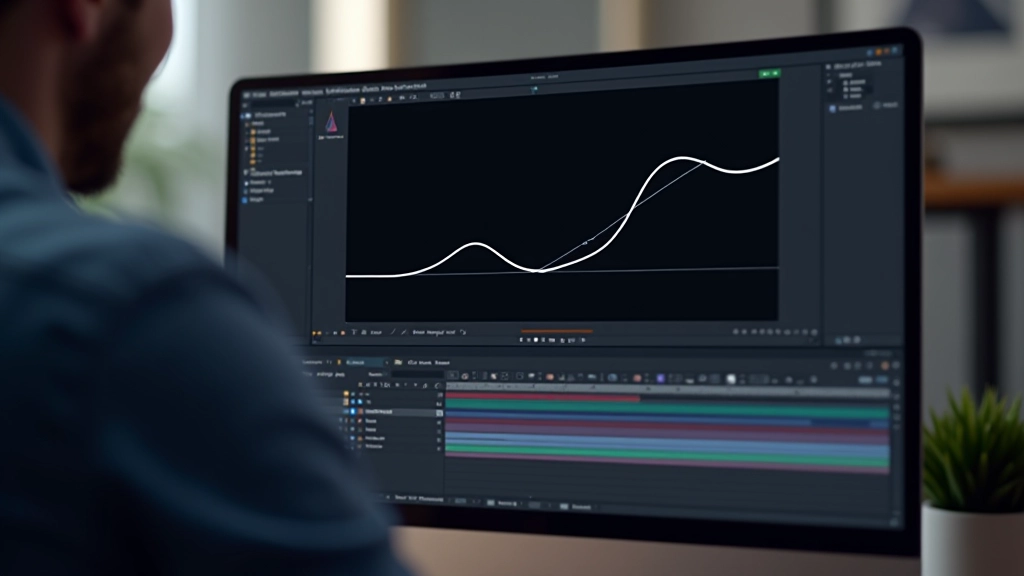
Aqui está o segredo que separa animações amadoras de profissionais: easing. Quando você move algo linearmente (mesma velocidade do início ao fim), fica robótico. Ninguém se move assim na vida real.
Em After Effects, selecione seus keyframes, clique com botão direito e escolha “Keyframe Interpolation”. Mude de “Linear” para “Easy Ease”. Pronto. Sua animação agora começa lenta, acelera no meio e desacelera no final. Muito mais natural.
Quer mais controle? Use o Graph Editor (Alt + Shift + G no Windows, Option + Shift + G no Mac). Aqui você vê as curvas de easing visualmente. Você pode arrastar os pontos de controle para criar easing customizado. Leva prática, mas vale muito a pena aprender.
Estes são truques que animadores usam constantemente para criar efeitos polidos e impressionantes.
Em vez de animar todo o texto de uma vez, crie múltiplas camadas de texto (uma palavra cada). Defina cada uma com keyframes ligeiramente diferentes — primeira palavra no frame 0, segunda no frame 10, terceira no frame 20. Cria um efeito de cascata muito profissional.
Adicione expressões para criar movimento aleatório sutil. Clique no cronômetro da propriedade Position enquanto segura Alt (ou Option no Mac), e digite “wiggle(5,10)”. Isso cria 5 flutuações por segundo com intensidade 10. Ótimo para efeitos de tremor ou movimento nervoso.
Texto que cresce E gira simultaneamente cria impacto visual real. Defina Scale começando em 50% e terminando em 100%, com Rotation indo de 0 a 45 no mesmo período. A sincronização é tudo — use easing suave para não ficar agressivo.
Animar o “Character Spacing” (encontrado em Text > Character) cria um efeito de texto se expandindo. Comece com -100 (letras coladas) e termine em 0 (normal). Parece que o texto está sendo “montado” na tela. Muito elegante para títulos.
Atalhos e recursos que vão economizar horas do seu trabalho.
Seu melhor amigo. Pressione Ctrl+Shift+T (Windows) ou Cmd+Shift+T (Mac) para abrir. Aqui você vê TUDO — cada keyframe, cada propriedade animada. Organize suas camadas em pastas (direita clique na camada New Folder).
Visualize as curvas de easing. Alt+Shift+G abre isso. Você vê cada propriedade como um gráfico, podendo ajustar suavidade com precisão. Profissionais vivem aqui — é onde a “mágica” realmente acontece.
Código simples que anima propriedades automaticamente. “wiggle()” cria movimento aleatório. “loopOut()” faz animação repetir. Parece complicado, mas tem atalhos prontos — não precisa memorizar tudo.
After Effects vem com centenas de animações prontas. Vá em Animation Browse Presets. Arraste qualquer preset sobre seu texto — aplica automaticamente. Perfeito para começar e depois customizar conforme necessário.
Você agora tem os fundamentos. Mas aqui está a verdade: animação é 10% conhecimento e 90% prática. Abra o After Effects agora. Crie uma composição simples. Anime um texto com opacidade + posição + easing suave. Veja como fica.
Depois tente adicionar rotação. Depois stagger com múltiplas camadas. Depois efeitos. A curva de aprendizado é real, mas cada projeto fica mais rápido. Em 3-4 semanas de prática consistente, você’ll estar criando animações que impressionam.
Se ficar preso em algo específico — easing complexo, expressões, ou composições aninhadas — volte aos conceitos básicos. Tudo em After Effects se baseia em keyframes e interpolação. Domina isso e o resto vem naturalmente.
Este guia é fornecido para fins educacionais. Os procedimentos e técnicas descritos funcionam com as versões recentes do After Effects (2023 em diante). Seu fluxo específico pode variar ligeiramente dependendo da versão que usa. Recomendamos verificar a documentação oficial da Adobe para informações mais detalhadas sobre recursos específicos.
Compreenda o que são keyframes e como usá-los para criar animações suaves e profissionais. Conceitos básicos que todo animador precisa dominar.

Descubra como usar easing curves para fazer suas animações parecerem naturais. Técnicas que transformam movimento robótico em fluido.
Técnicas que animadores profissionais usam para criar motion graphics sofisticados. Leve suas habilidades para o próximo nível.
Equipa Editorial
Escrito pela equipa editorial FrameMotion Porto, focada em guias práticos e acessíveis sobre animação com keyframes.