

Curvas de Animação e Easing Explicado
Descubra como usar easing curves para fazer suas animações parecerem naturais.

Compreenda o que são keyframes e como usá-los para criar animações suaves e profissionais. Começamos do zero.
Se você está começando com After Effects, keyframes são o alicerce de tudo. Não é complicado — é apenas um sistema para dizer ao programa “aqui está o ponto A, ali está o ponto B, agora preencha o meio”. Simples assim.
A verdade é que qualquer animação que você vê — um logotipo aparecendo, um texto deslizando, uma câmera se movendo — foi construída com keyframes. É o conceito mais importante que você pode aprender, e uma vez que entender, tudo o mais faz sentido.
Um keyframe é basicamente um marcador no tempo que registra o estado de uma propriedade em um determinado momento. Digamos que você quer mover um retângulo pela tela. No segundo 0, o retângulo está na esquerda. No segundo 2, está na direita. After Effects olha para esses dois pontos e cria todos os quadros intermediários automaticamente.
É como a animação tradicional — você desenha o primeiro quadro, depois o último, e o assistente preenche o meio. A diferença é que After Effects faz isso instantaneamente e você pode ajustar depois.
Cada propriedade pode ter seus próprios keyframes. Posição, escala, rotação, opacidade — tudo independente. Isso dá controle total sobre o que animamos e como.


Na prática, é bem direto. Você seleciona a camada que quer animar. Coloca o playhead (o cursor de reprodução) no momento onde quer começar. Depois clica no botão com o relógio ao lado da propriedade que quer animar — geralmente Posição ou Escala.
Esse primeiro clique cria um keyframe. Agora você move o playhead para frente — talvez 2 ou 3 segundos — e muda o valor dessa propriedade. Quando você faz isso, After Effects cria automaticamente um segundo keyframe. Pronto. Sua animação está pronta.
A parte legal? Você pode clicar entre os keyframes e ver a animação acontecendo em tempo real enquanto o programa trabalha.
Interpolação é o termo chique para “como After Effects preenche o espaço entre keyframes”. Existem duas opções principais: linear e bezier.
Linear significa que o movimento acontece na mesma velocidade o tempo todo. Posição A para Posição B, velocidade constante. É robótico, previsível. Às vezes é exatamente o que você quer — para algo mecânico ou geométrico.
Bezier (ou “ease” como muitos chamam) permite que você controle a aceleração e desaceleração. Um objeto começa lento, acelera no meio, depois desacelera no final. Isso parece natural, orgânico. É o que faz animações parecerem bem feitas.
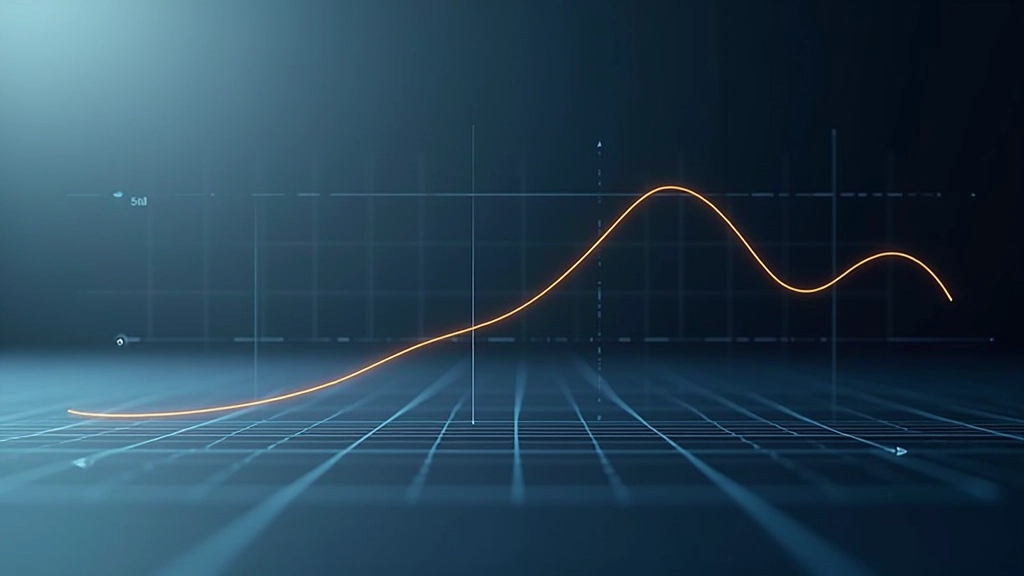
Aqui estão algumas técnicas que vão melhorar seu fluxo de trabalho imediatamente.
Alt+Clique (Opt+Clique no Mac) no botão de keyframe ativa o modo de edição. Economiza tempo quando você está fazendo muitas animações.
Selecione múltiplos keyframes e arraste-os no timeline. Você pode ajustar o timing de uma animação inteira sem desfazer tudo.
Copiar keyframes de uma camada e colar em outra reutiliza a animação. Ótimo para fazer várias coisas aparecerem no mesmo ritmo.
Clique e arraste as alças de um keyframe no gráfico de velocidade para controlar exatamente como a animação acelera e desacelera.
Use RAM Preview (0 no teclado numérico) para ver sua animação em tempo real. Muito mais rápido que renderizar.
Dois keyframes bem ajustados são melhor que dez. Menos keyframes = controle mais fácil e animações mais limpas.
Equipa Editorial
Escrito pela equipa editorial FrameMotion Porto, focada em guias práticos e acessíveis sobre animação com keyframes.
Keyframes são o fundamento de tudo em After Effects. Não há atalhos aqui — você precisa entender como funcionam e praticar. Mas a boa notícia? Depois de criar seus primeiros 5 ou 6 animações, o processo fica automático.
Abra o After Effects, escolha uma camada, e experimente. Crie um keyframe no segundo 0, mude uma propriedade no segundo 2, e veja a magia acontecer. Depois, ajuste a interpolação. Brinque com as curvas bezier. Crie algo que pareça bem. Esse é o caminho.
Este artigo é uma orientação educacional sobre o uso de keyframes no After Effects. Diferentes versões do software podem apresentar pequenas variações na interface ou nomeação de ferramentas. As técnicas descritas aqui são baseadas em práticas padrão da indústria e no After Effects versão 2024 ou superior. Para casos específicos ou versões antigas do software, consulte a documentação oficial da Adobe.
Descubra como usar easing curves para fazer suas animações parecerem naturais.
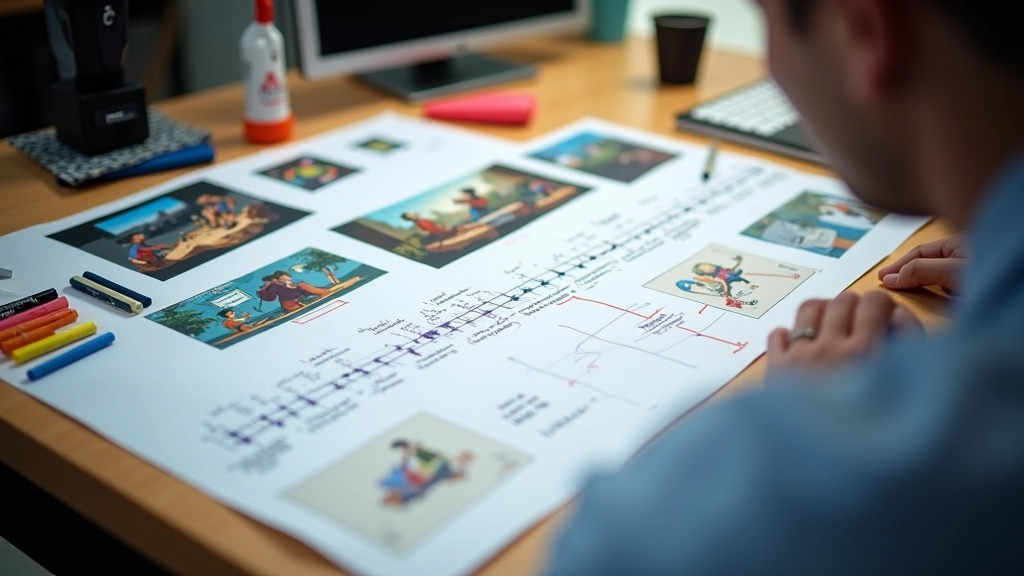
Aprenda a animar texto de forma profissional com técnicas práticas.

Técnicas que animadores profissionais usam para criar motion graphics sofisticados.